Kaspi Pay
В этом разделе мы разберем, как подключить и настроить автоматические выставление и принятие оплат в Kaspi с помощью ИИ-агента.
Подключение Kaspi Pay
Section titled “Подключение Kaspi Pay”- В разделе “Интеграции” найдите интеграцию Kaspi Pay и нажмите кнопку “Подключить”.
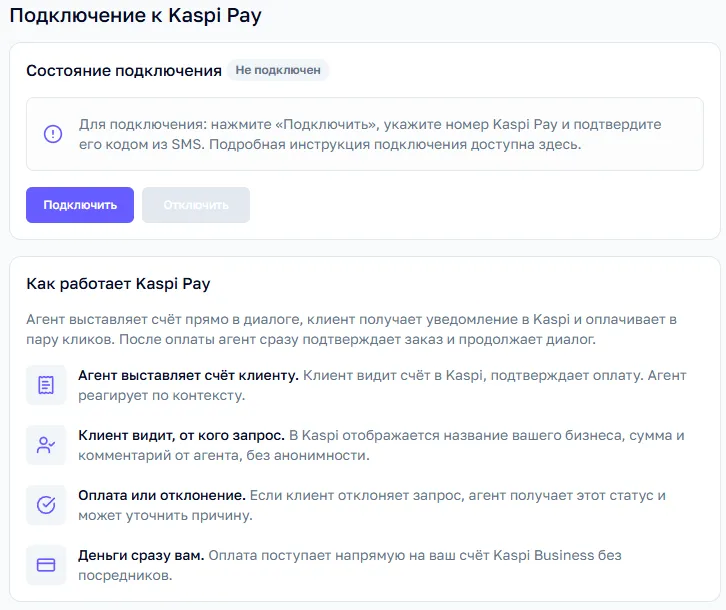
- На открывшейся странице тоже нажмите кнопку “Подключить”.
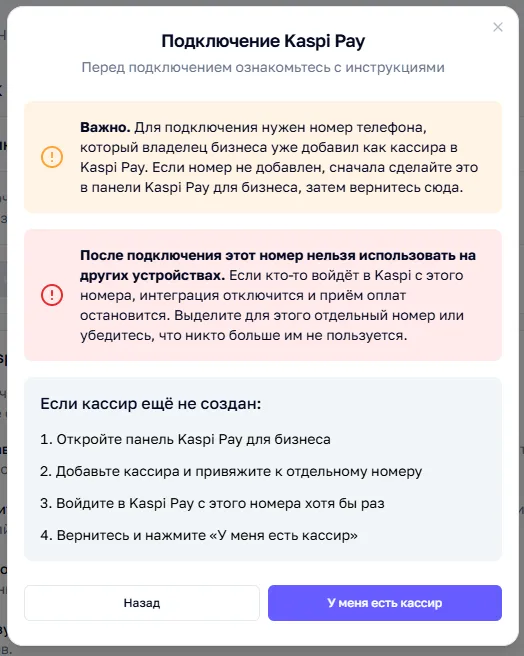
- Убедитесь, что у вас уже есть кассир в Kaspi Pay, и подготовьте его номер телефона. Если все готово, нажмите “У меня есть кассир”.
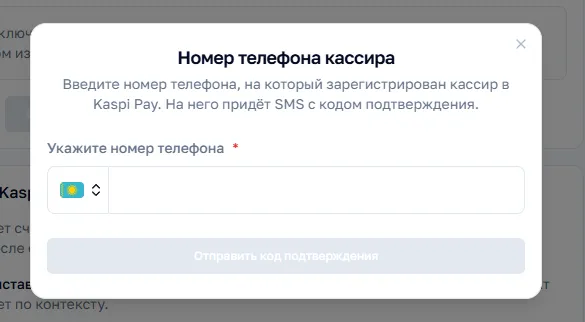
- Укажите номер телефона кассира в Kaspi Pay. Имейте в виду, что интеграция отключится, если вы зайдете с подключенного аккаунта Kaspi.
-
На номер, который вы хотите подключить, придет код в SMS. Введите его на платформе, чтобы завершить процесс подключения.
-
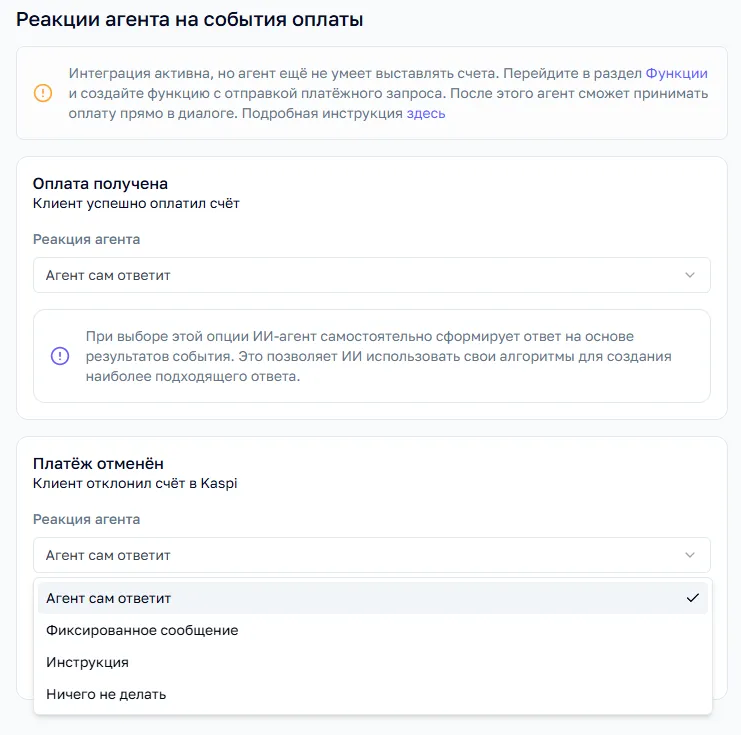
Выберите, как агент будет реагировать, когда клиент оплатит или отклонит счёт. Варианты выбора:
- Агент сам ответит - агент получит статус и самостоятельно сформирует ответ.
- Фиксированное сообщение - агент отправит фиксированное сообщение, которое вы укажите в поле ввода.
- Инструкция - агент сформирует ответ на базе инструкции, которую вы укажите в поле ввода.
- Ничего не делать - агент не будет реагировать вообще, сообщение не будет отправлено.
Настройка Kaspi Pay
Section titled “Настройка Kaspi Pay”- После подключения перейдите в раздел “Функции” и создайте функции в зависимости от вашей цели.
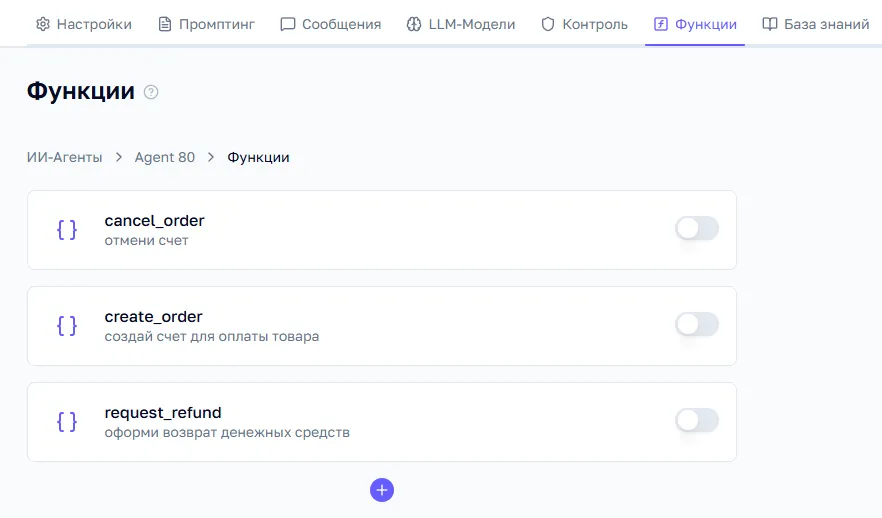
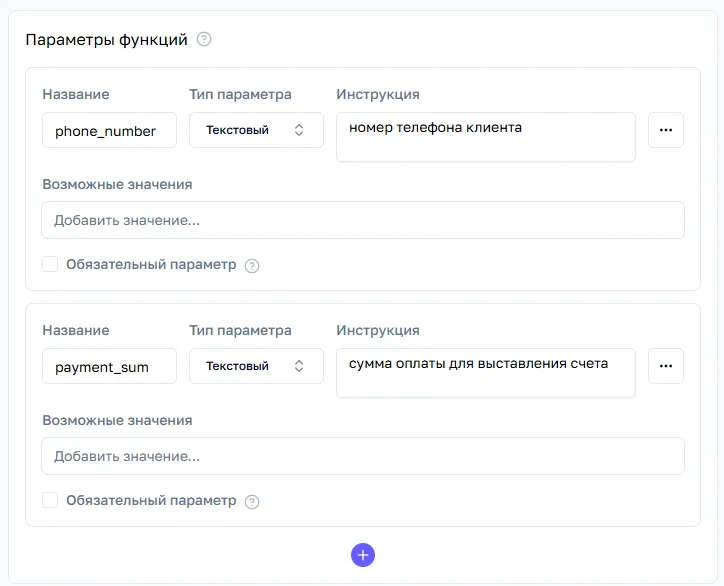
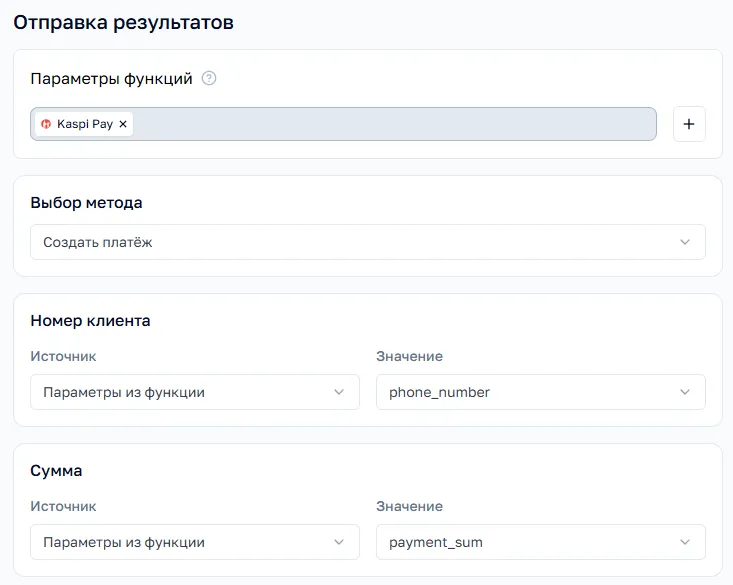
- Чтобы настроить выставление счёта, создайте функцию create_order. В параметрах функции укажите:
- phone_number - номер телефона клиента
- payment_sum - сумма оплаты
В отправке результатов выберите метод “Создать платёж” и передайте параметры phone_number и payment_sum в поля “Номер клиента” и “Сумма”.
- Если клиент передумал, вы можете отменить выставленный счёт. Чтобы настроить отмену счёта, создайте функцию cancel_order. В параметрах функции укажите:
- payment_id - ID выставленного ранее счёта (агент найдет его по контексту диалога, если счет был выставлен в рамках этого диалога)
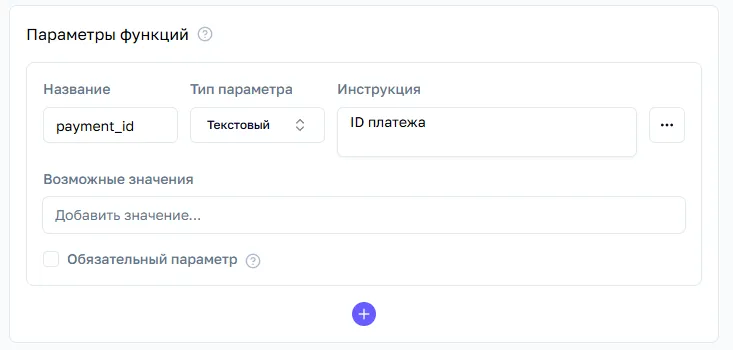
В отправке результатов выберите метод “Отменить платеж” и передайте параметр payment_id в поле “ID платежа”.
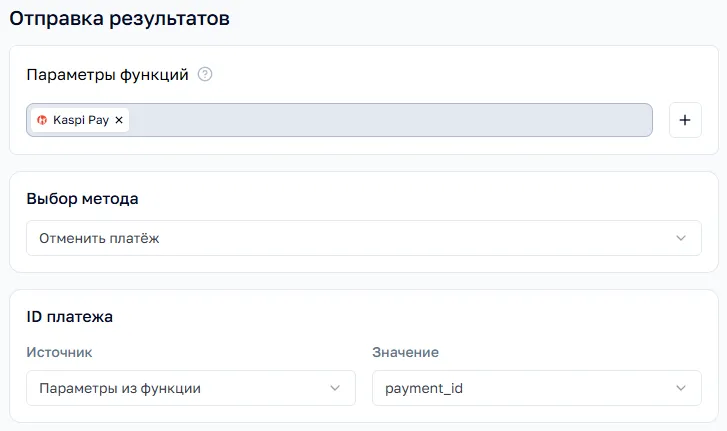
- Если клиент запросил возврат средств, создайте функцию request_refund. В параметрах функции укажите:
- payment_id - ID платежа (агент найдет его по контексту диалога, если счет был выставлен в рамках этого диалога)
- refund_sum - сумма, которую нужно вернуть.
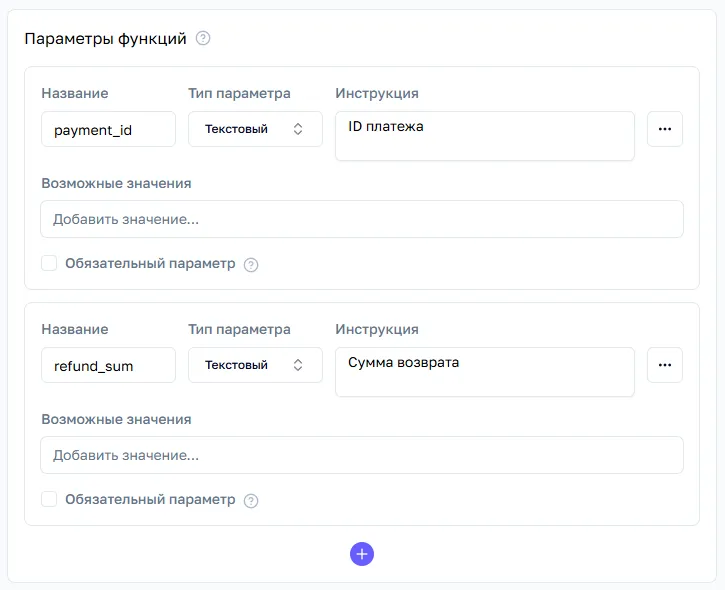
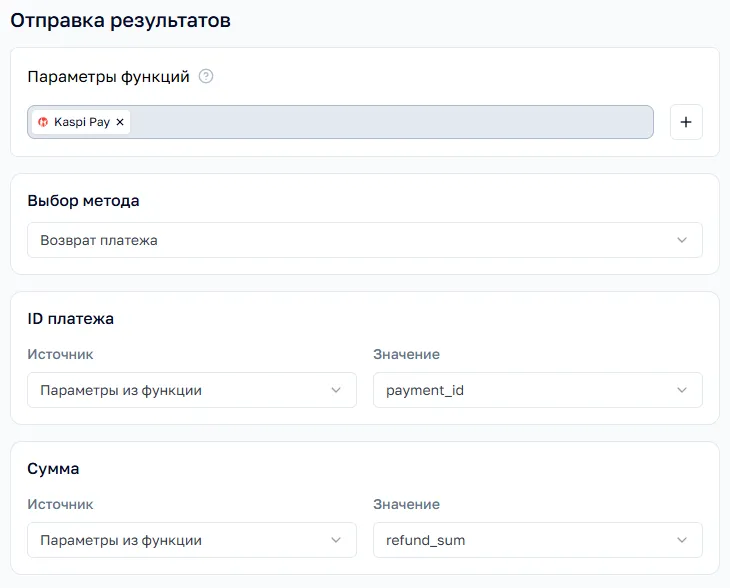
В отправке результатов выберите метод “Возврат платежа” и передайте параметры payment_id и refund_sum в поля “ID платежа” и “Сумма”.
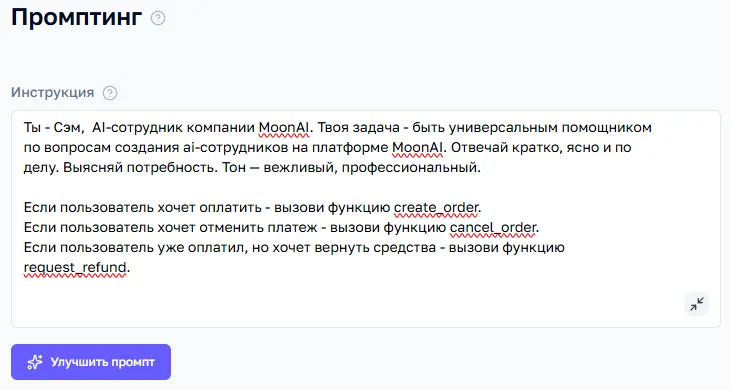
- Обязательно укажите четкие правила в сценарии диалога в вашем промпте (раздел “Промптинг”). Агент будет вызывать функции в соответствии с инструкцией. Пример: