AmoCRM Функции
После подключения AmoCRM на странице ‘Интеграции’ вам потребуется настроить функции для создания (перемещения) сделок, обновления полей и создания задачи.
Как настроить AmoCRM в функциях
Section titled “Как настроить AmoCRM в функциях”- В разделе ‘Функции’ создайте новую функцию. Например:
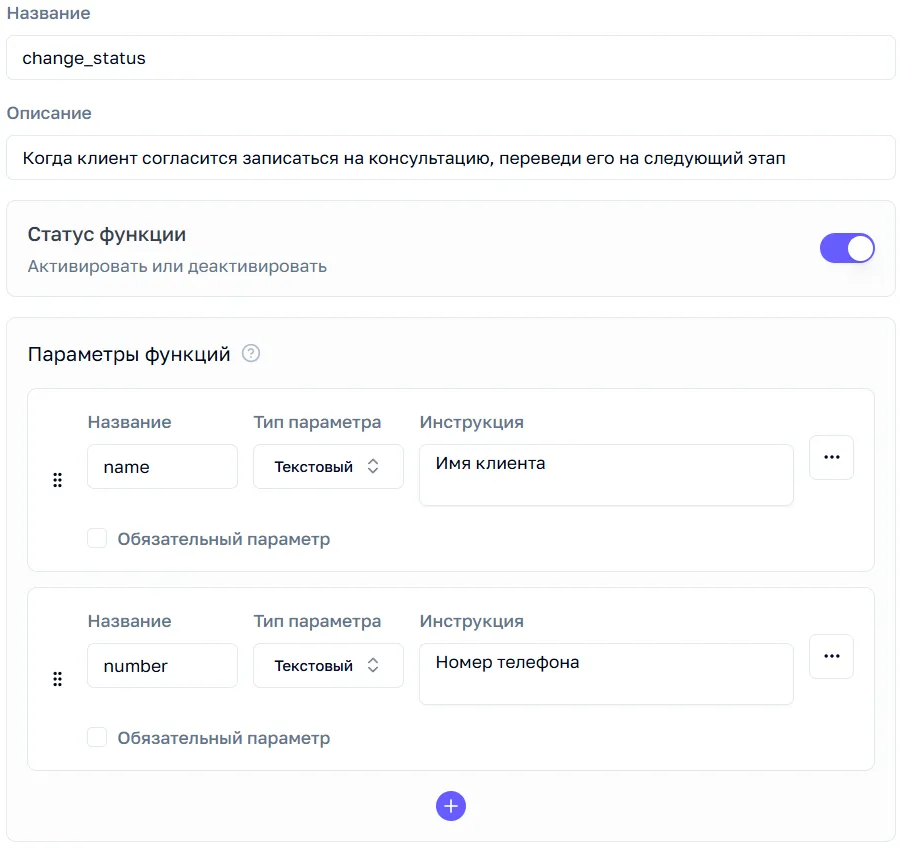
- Пролистните вниз до подраздела ‘Отправка результатов’, а затем выберит AmoCRM:
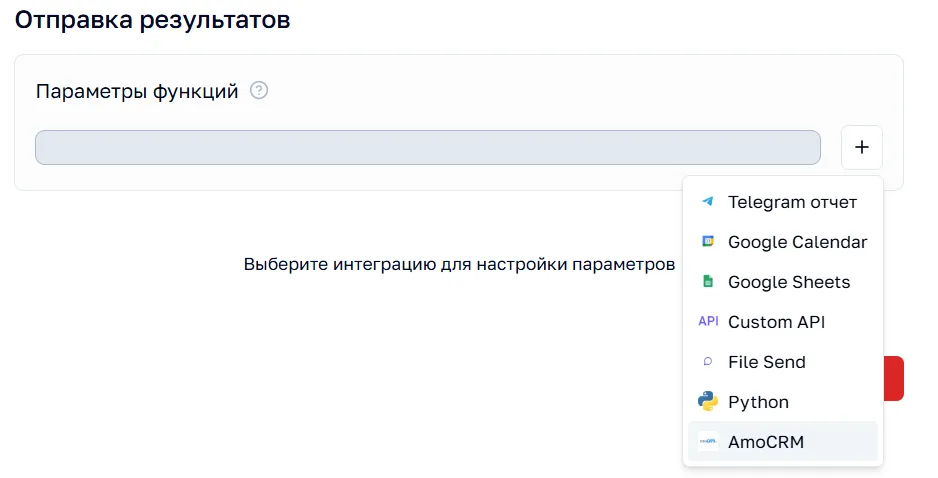
- Передайте номер телефона из параметра функции. Номер телефона является обязательным полем для выполнения всех функций, так как поиск и создание сделок выполняется по нему:

- Выберите, что будет выполнять функция:
Создание (перемещение) сделки
Section titled “Создание (перемещение) сделки”4.1 Если вы хотите создать или перенести сделку на другой этап/воронку, то включите ‘Создать или перенести сделку’. Выберите название сделки, ответственного, воронку и этап, на который переместится сделка. Пример:
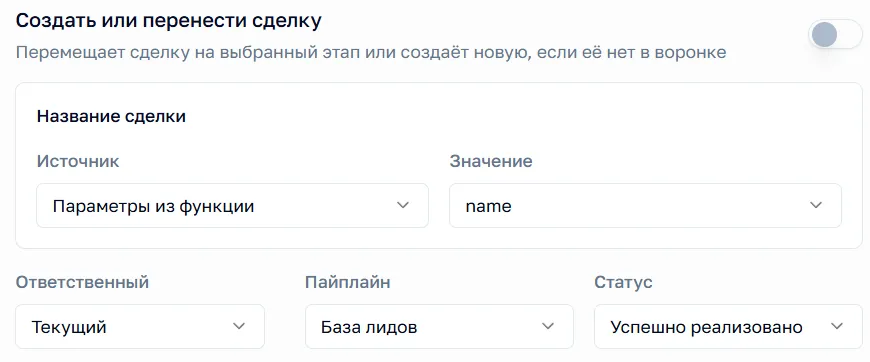 Сделка переместится на этап ‘Успешно реализовано’ и будет закреплена за текущим ответственным.
Обновление полей
Section titled “Обновление полей”4.2 Если вы хотите обновить поля, при этом не меняя этап или воронку, на которой находится сделка, то включите ‘Обновление полей’. Важно: Если функция ‘Создать или перенести сделку’ включена, сделка сменит этап, а поля обновятся. Пример:
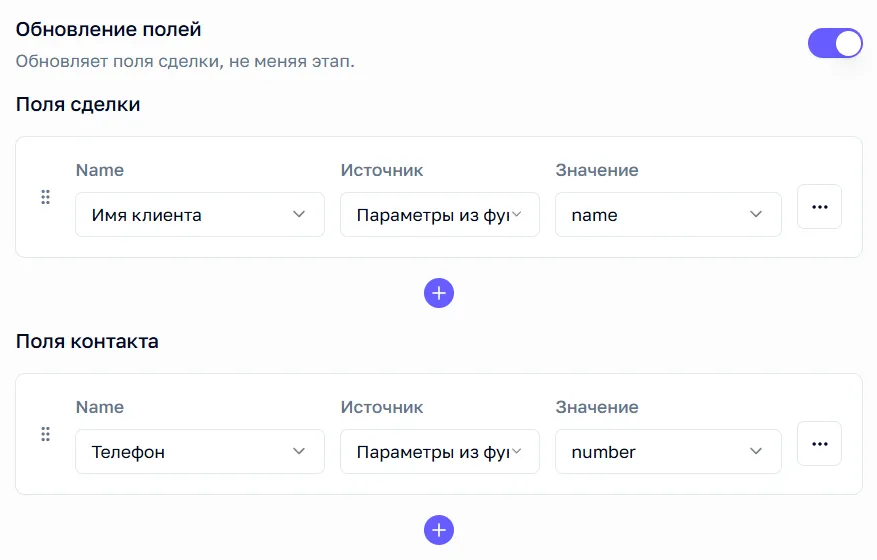 Поля сделки (имя клиента) и контакта (телефон) обновятся.
Создание задачи
Section titled “Создание задачи”4.3 Если вы хотите создать задачу для сотрудника, то включите ‘Создание задачи’. Выберите тип задачи (звонок или встреча), ответственного, дедлайн для выполнения, а также текст задачи. Пример:
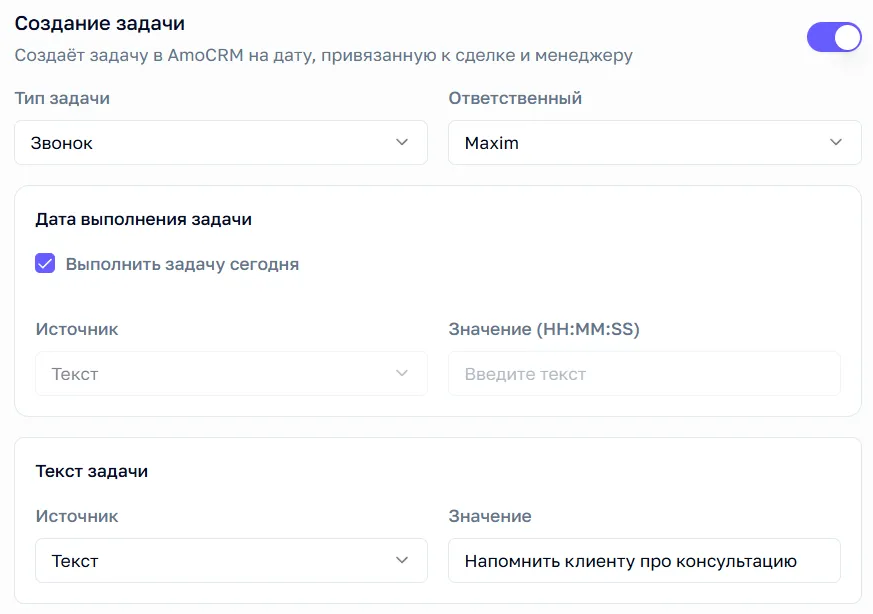 После выполнения функции в сделке AmoCRM у ответственного Maxim появится задача. Результат:
