Чат для сайта
Здесь мы рассмотрим процесс подключения агента к сайту, а также возможности кастомизации чата.
Подключение Чата на сайт
Section titled “Подключение Чата на сайт”После нажатия кнопки “Подключить” появятся два блока - “Разрешенные домены” и “Скрипт для сайта”.
В разделе “Разрешенные домены”:
- Укажите домен вашего сайта, где будет отображаться виджет агента. Проверьте, чтобы домен не содержал дополнительный слэш в конце. Например:
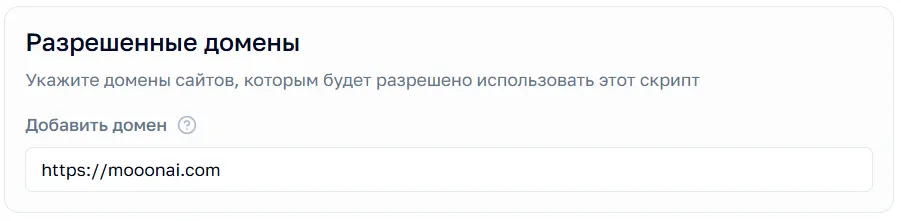
- Нажмите Enter, чтобы добавить домен в список разрешенных доменов.
В разделе “Скрипт для сайта”:
- Ознакомьтесь с кодом для вставки в HTML разметку сайта и инструкцией. По инструкции вы можете отредактировать виджет:
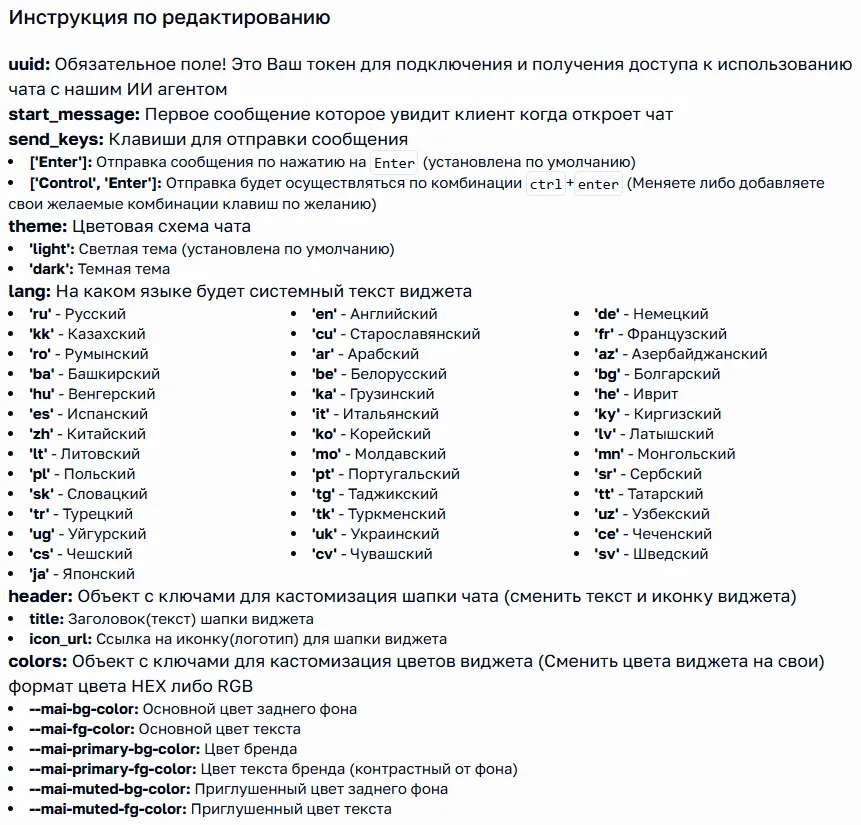
- Чтобы изменить клавиши для отправки сообщения, добавьте поле ‘send_keys’. Без этого поля сообщения в чате будут отправляться при нажатии Enter.
- По умолчанию в чате стоит светлая тема. Чтобы поменять на темную, добавьте поле ‘theme’ и укажите значение ‘dark’.
- Добавьте объект ‘header’, чтобы изменить заголовок и иконку чата.
- Добавьте объект ‘colors’, чтобы изменить цвета чата (по умолчанию цвет фиолетовый).
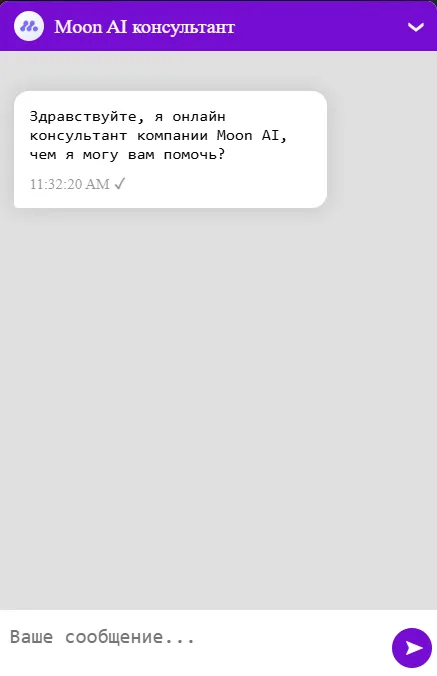
Чат выглядит по умолчанию так:
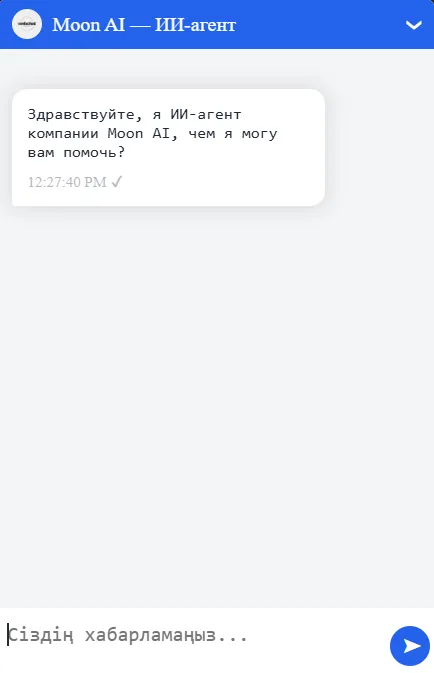
Добавим все возможные изменения. Для этого можете использовать следующий шаблон:
<script src="https://dashboard.mooonai.com/cdn/moon-ai-chat-plugin/v1.1.0/moon-ai-site-chat.min.js"></script><script defer> initMoonAIChat({ uuid: 'your uuid', start_message: 'Здравствуйте, я ИИ-агент компании Moon AI, чем я могу вам помочь?', send_keys: ['Control', 'Enter'], // отправка сообщений по Ctrl+Enter theme: 'light', lang: 'kk', // казахский язык header: { title: 'Moon AI — ИИ-агент', icon_url: 'https://your-site.com/logo.png' // url на ваше лого }, colors: { '--mai-bg-color': '#FFFFFF', '--mai-fg-color': '#1F2937', '--mai-primary-bg-color': '#2563EB', '--mai-primary-fg-color': '#FFFFFF', '--mai-muted-bg-color': '#F3F4F6', '--mai-muted-fg-color': '#6B7280' } });</script>После редактирования чат на сайте можеть выглядеть так: